Clash macOS 使用完整指南
教程简介
本教程将详细指导您在 macOS 系统上安装和配置 Clash 客户端。macOS 平台主要有两个优秀的 Clash 客户端选择:ClashX 和 ClashX Pro。本教程将重点介绍免费开源的 ClashX,同时也会提及 ClashX Pro 的差异。
通过本教程,您将学会:
- 如何选择适合的 Clash 客户端
- 如何下载和安装 ClashX
- 如何导入和管理订阅链接
- 如何配置系统代理和菜单栏管理
- 如何使用高级功能优化体验
系统要求
在开始之前,请确认您的 Mac 满足以下要求:
- 操作系统:macOS 10.14 或更高版本(推荐 macOS 11 或更高)
- 架构:Intel 芯片或 Apple Silicon (M 系列芯片)
- 内存:至少 100MB 可用内存
- 网络:稳定的网络连接
- 订阅链接:有效的 Clash 订阅链接
选择客户端:ClashX vs ClashX Pro
macOS 平台有两个主要的 Clash 客户端:
ClashX(免费开源)
- ✅ 完全免费开源
- ✅ 界面简洁易用
- ✅ 支持基本的代理功能
- ✅ 支持菜单栏快捷操作
- ⚠️ 主要支持 Intel 芯片(M 芯片需要通过 Rosetta)
ClashX Pro(付费)
- ✅ 原生支持 Apple Silicon
- ✅ 更多高级功能
- ✅ 更好的性能和稳定性
- ✅ 支持更多协议
- ⚠️ 需要付费购买
对于大多数用户,ClashX 已经足够使用。如果您使用 M 系列芯片的 Mac 且追求最佳性能,可以考虑 ClashX Pro。
第一步:下载和安装 ClashX
1.1 下载 ClashX
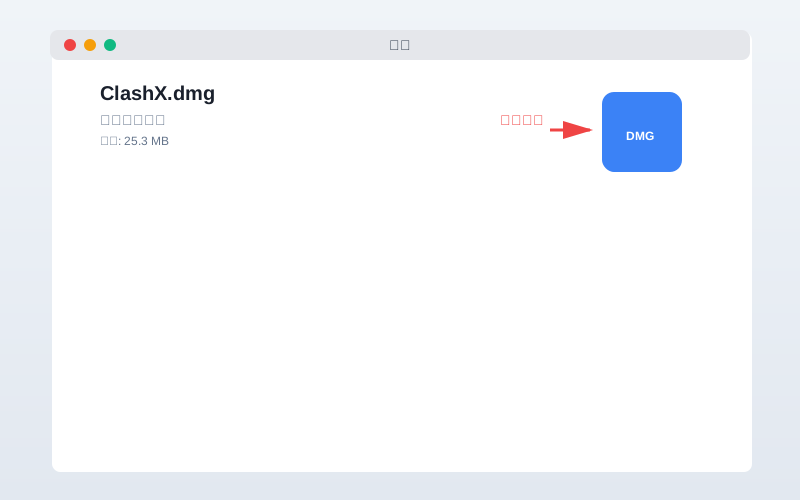
访问 下载页面,找到 ClashX 的 macOS 版本,点击下载。下载的文件是一个 .dmg 磁盘映像文件。
1.2 安装 ClashX
下载完成后,按照以下步骤安装:
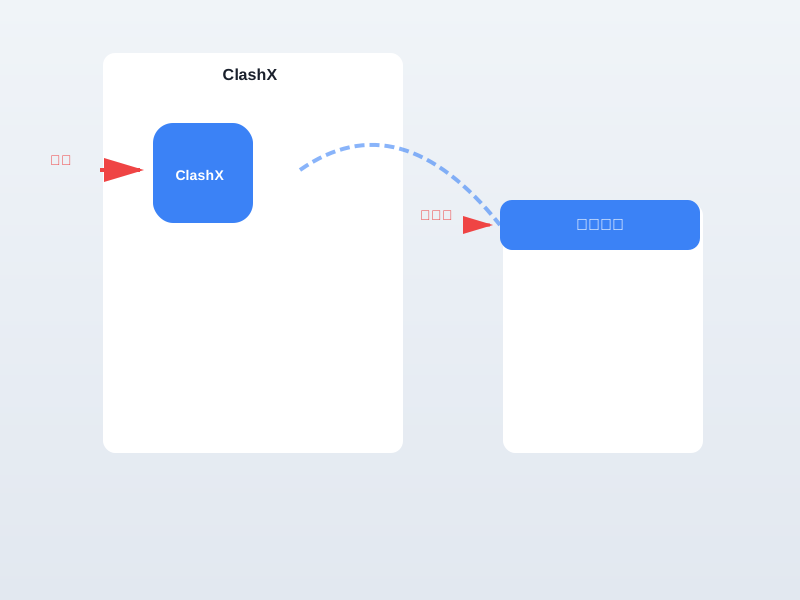
- 双击下载的
ClashX.dmg文件 - 在弹出的窗口中,将 ClashX 图标拖拽到"应用程序"文件夹
- 安装完成后,打开"应用程序"文件夹,找到 ClashX
1.3 首次运行
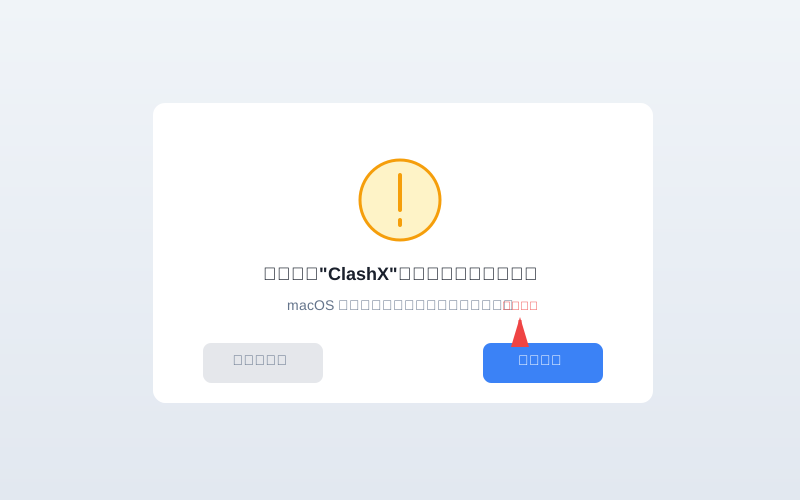
首次运行 ClashX 时,macOS 可能会提示"无法验证开发者"。解决方法:
- 打开"系统设置" → "隐私与安全性"
- 找到"已阻止使用 ClashX"的提示
- 点击"仍要打开"按钮
- 或者在终端运行:
sudo xattr -rd com.apple.quarantine /Applications/ClashX.app
第二步:导入订阅链接
安装完成后,需要导入订阅链接才能开始使用。
2.1 打开 ClashX
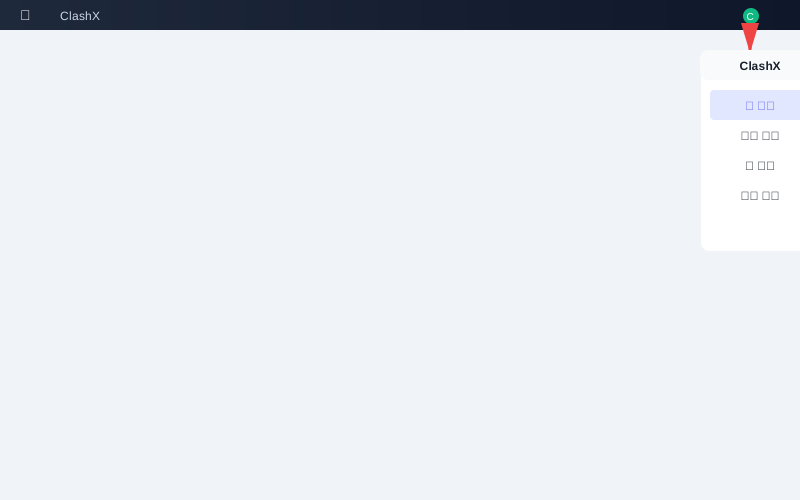
从应用程序启动 ClashX,您会看到菜单栏出现 ClashX 图标(一个小猫图标)。点击图标打开菜单。
2.2 导入订阅
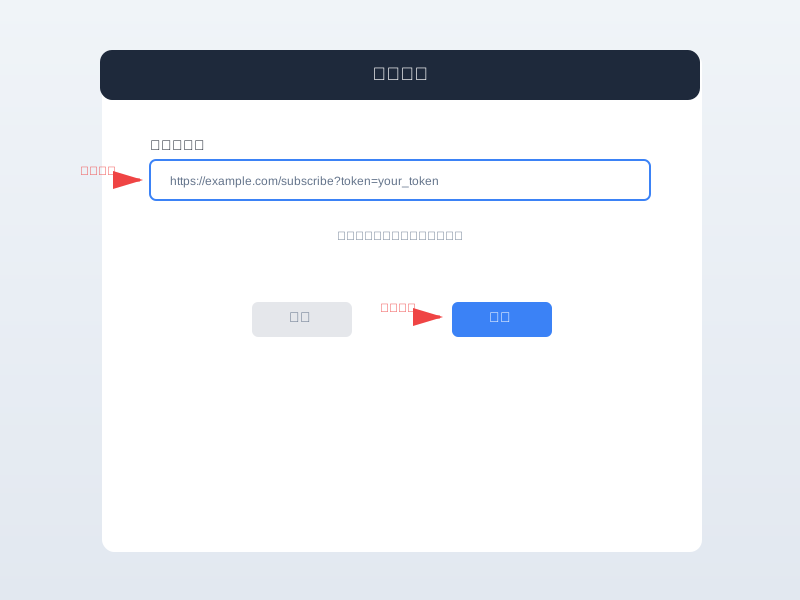
在 ClashX 菜单中,选择"配置" → "托管配置" → "管理",然后点击"+"按钮添加订阅。输入您的订阅链接(URL),点击"确定"。
2.3 更新订阅
添加订阅后,ClashX 会自动下载配置。您也可以手动更新:选择"配置" → "托管配置" → "更新",或直接点击菜单中的"更新配置"。

第三步:配置系统代理
订阅导入成功后,需要配置系统代理。
3.1 选择代理模式
在 ClashX 菜单中,您可以选择三种代理模式:
- 直连:不使用代理
- 规则:根据规则自动选择(推荐)
- 全局:所有流量都走代理
建议选择"规则"模式,实现智能分流。

3.2 启用系统代理
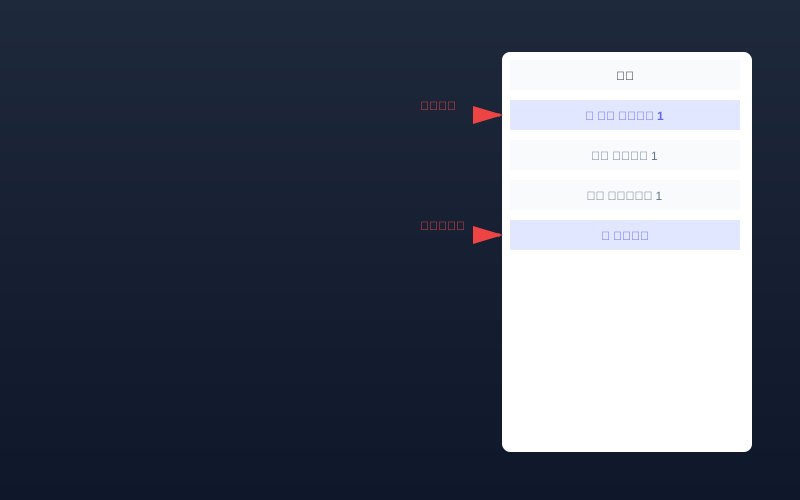
在菜单中点击"设置为系统代理",ClashX 会自动配置 macOS 的系统代理设置。启用后,菜单项会显示为"取消设置系统代理"。

3.3 选择节点
在菜单的"代理"选项中,可以看到所有可用的节点。选择一个节点进行连接,或选择"自动选择"让系统自动选择最优节点。
第四步:菜单栏管理
ClashX 提供了便捷的菜单栏操作,让您快速管理代理。
4.1 菜单栏功能
点击菜单栏的 ClashX 图标,您可以快速访问:
- 代理模式切换:直连、规则、全局
- 节点选择:快速切换代理节点
- 系统代理开关:一键启用/禁用
- 配置管理:更新订阅、切换配置
- 日志查看:查看连接日志
- 仪表盘:打开 Web 管理界面
4.2 打开仪表盘
在菜单中选择"打开 Dashboard",可以在浏览器中打开 Clash 的 Web 管理界面,更直观地管理配置和查看连接状态。

第五步:高级功能
5.1 开机自启动
在菜单中选择"开机时启动",ClashX 会在 Mac 开机时自动启动。
5.2 选择配置文件
如果您的订阅包含多个配置文件,可以在"配置"菜单中切换不同的配置。
5.3 日志查看
选择"查看日志"可以查看详细的连接日志,帮助排查问题。
5.4 手动编辑配置
高级用户可以在"配置" → "打开配置文件夹"中手动编辑配置文件(YAML 格式)。
常见问题 FAQ
Q: ClashX 无法启动怎么办?
A: 请检查:
- 系统版本是否满足要求(macOS 10.14+)
- 是否已正确安装到应用程序文件夹
- 是否已允许运行(系统设置 → 隐私与安全性)
- 查看控制台日志排查错误
Q: M 系列芯片 Mac 可以使用 ClashX 吗?
A: 可以,但需要通过 Rosetta 2 运行。建议:
- 可以使用 ClashX(通过 Rosetta)
- 或者使用 ClashX Pro(原生支持,性能更好)
- 或者使用 Clash Verge Rev(跨平台,原生支持)
Q: 订阅更新失败怎么办?
A: 可能的原因:
- 订阅链接已失效,检查订阅状态
- 网络连接问题,尝试更换网络
- 订阅需要认证,检查是否需要添加认证参数
- 手动更新:配置 → 托管配置 → 更新
Q: 系统代理无法启用?
A: 需要管理员权限:
- 确保已输入管理员密码
- 检查系统设置 → 网络 → 代理 是否被其他应用占用
- 尝试重启 ClashX
- 检查防火墙设置